인터넷 끊김 원인 확인, 와이파이와 회선 문제 구분하는 방법
2026년 11월처럼 실내에서 영상 시청이나 온라인 업무를 하는 시간이 길어지면 인터넷이 잠깐 끊기는 현상도 불편하게 느껴집니다. 하지만 와이파이 표시가 보인다고 인터넷까지 정상이라고 단정할 수는 없습니다.
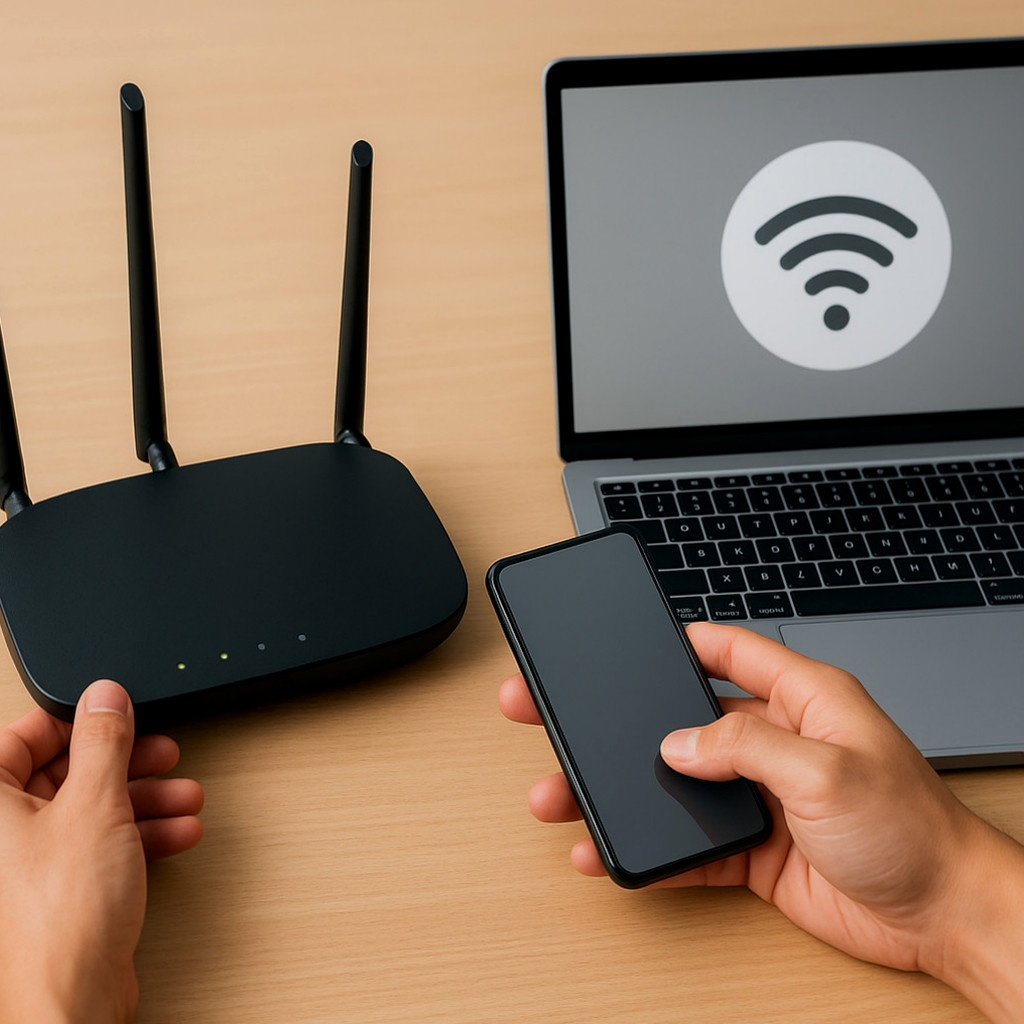
원인을 찾을 때는 무선 연결과 외부 인터넷 회선을 나눠서 확인하는 편이 효율적입니다. 같은 공유기에 랜선으로 연결해 비교하면 와이파이 문제인지, 공유기나 회선까지 살펴봐야 하는지 범위를 좁힐 수 있습니다.
와이파이 표시가 떠도 인터넷이 끊길 수 있는 이유
기기의 와이파이 표시는 기기와 공유기 사이의 무선 연결 상태를 뜻합니다. 공유기가 통신사 회선이나 모뎀과 정상적으로 연결되지 않았다면, 와이파이에 연결된 상태에서도 웹페이지가 열리지 않을 수 있습니다.
따라서 와이파이 아이콘만으로 원인을 판단하기보다, 다른 기기에서도 같은 문제가 생기는지와 유선 연결은 정상인지 함께 살펴야 합니다. 한 기기에서만 문제가 난다면 기기 설정이나 무선랜 상태가 원인일 가능성도 있습니다.
랜선 테스트로 무선 문제와 회선 문제 구분하기
공유기를 그대로 둔 채 컴퓨터를 공유기의 LAN 포트에 연결합니다. WAN 또는 인터넷 포트는 모뎀이나 외부 회선을 연결하는 자리이므로, 테스트할 때는 LAN 포트와 혼동하지 않아야 합니다.
랜선 비교 테스트 4단계
① 랜선을 공유기의 LAN 포트와 컴퓨터에 연결합니다. ② 컴퓨터의 와이파이를 끕니다. ③ 평소 문제가 생기던 앱이나 사이트와 다른 웹사이트를 열어봅니다. ④ 같은 시간에 휴대폰이나 다른 기기의 와이파이 상태도 확인합니다.
컴퓨터에 랜선 단자가 없다면 기기와 호환되는 USB 유선랜 어댑터를 이용할 수 있습니다. 휴대폰으로 비교할 때는 모바일 데이터가 자동으로 연결되지 않도록 잠시 꺼두면 와이파이 상태를 구분하기 쉽습니다.
랜선 연결이 되지 않는다고 바로 회선 문제로 결론 내리지는 마세요. 양쪽 끝의 체결 상태를 확인하고, 정상 작동하는 랜선이나 다른 LAN 포트로 바꿔 다시 테스트해야 합니다.
끊김 양상에 따라 확인할 범위
유선은 정상인데 여러 기기의 와이파이만 끊긴다면 무선 신호 간섭이나 공유기의 무선 기능을 먼저 살펴봅니다. 공유기 가까이에서는 괜찮고 먼 방에서만 문제가 반복되면 거리, 벽과 같은 장애물, 공유기 설치 위치가 영향을 줄 수 있습니다.
반대로 한 기기에서만 끊기고 다른 기기들은 정상이라면 해당 기기의 무선랜, 드라이버, 절전·전원 설정을 확인합니다. 다른 사이트는 열리는데 특정 앱이나 사이트만 접속되지 않는 경우에는 해당 서비스의 상태나 접속 경로에 문제가 있을 수도 있습니다.
유선과 무선이 같은 순간에 모두 끊기면 공유기와 모뎀, 두 장비 사이의 케이블, 통신사 회선까지 점검 범위를 넓힙니다. 다만 유선 테스트도 공유기를 거치므로, 두 연결이 함께 끊겼다는 사실만으로 통신사 회선 고장이라고 확정할 수는 없습니다.
간헐적 끊김은 문제가 생기는 시간에 확인
짧게 한 번 테스트했을 때 끊김이 나타나지 않을 수 있습니다. 증상이 반복되는 저녁 시간이나 평소 문제가 생기던 시간대에 유선과 무선을 함께 확인하면 비교에 도움이 됩니다. 발생 시각과 영향을 받은 기기, 접속이 안 된 사이트를 간단히 기록해두면 상담할 때도 상황을 설명하기 쉽습니다.
모뎀에 컴퓨터를 직접 연결하는 테스트는 장비 구성과 연결 조건이 집마다 다릅니다. 통신사 안내 없이 임의로 진행하지 말고, 직결 후 접속되지 않는다는 이유만으로 회선 고장이라고 판단하지 마세요. 가장 중요한 점은 유선·무선 결과를 비교하되, 공유기가 테스트 경로에 남아 있다는 한계를 함께 고려하는 것입니다.



답글 남기기