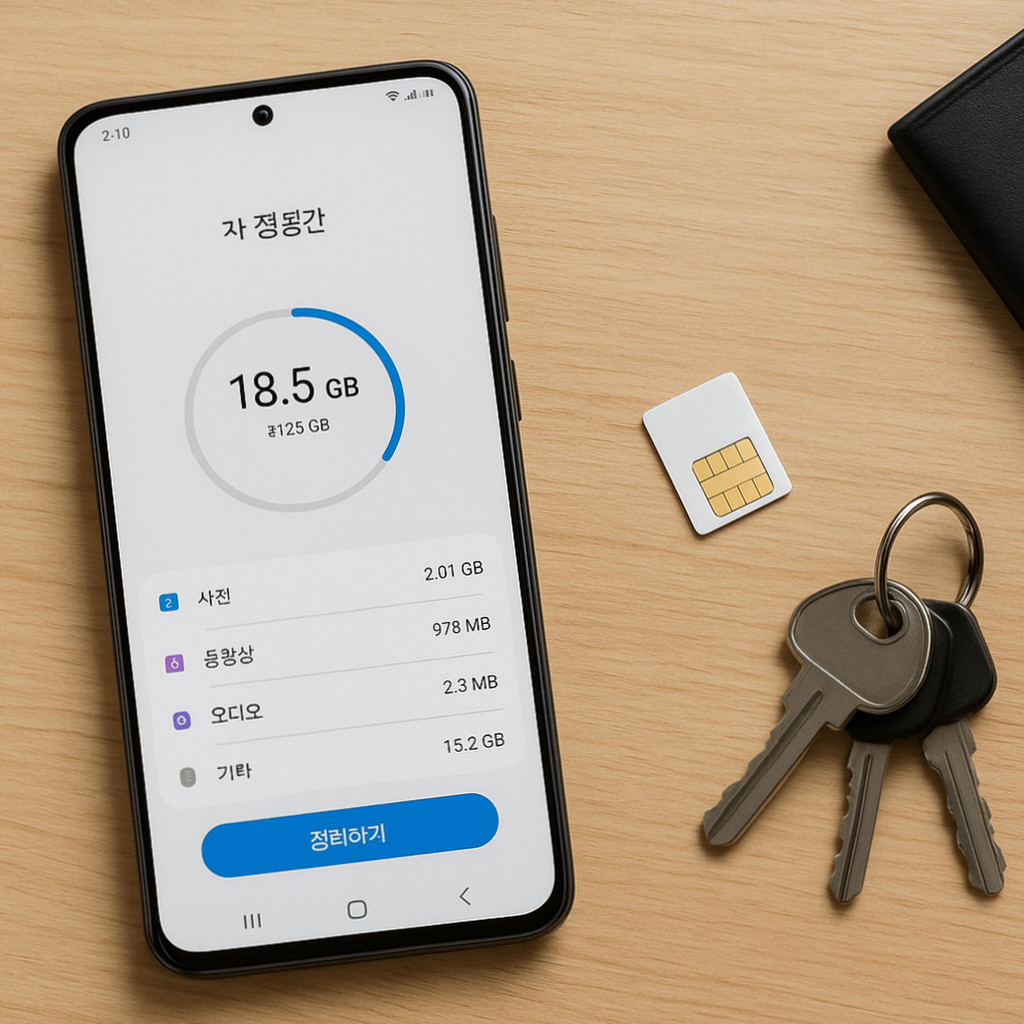
핸드폰 용량 늘리기, 갤럭시 저장공간 확인부터 안전한 정리 방법까지
사진을 찍거나 앱을 설치할 때마다 저장공간 부족 알림이 뜬다면, 먼저 어떤 항목이 공간을 많이 차지하는지 확인해야 합니다. 핸드폰 용량 늘리기는 기기 자체의 저장용량을 바꾸는 것이 아니라, 불필요한 파일을 정리하거나 필요한 파일을 다른 곳에 보관해 여유 공간을 만드는 과정입니다.
갤럭시에서 저장공간을 확인하는 방법부터 사진·동영상 정리, 앱 캐시와 데이터의 차이, 삭제 전 백업 확인까지 순서대로 살펴보겠습니다.
먼저 저장공간 화면에서 큰 항목을 확인하세요
갤럭시에서는 설정의 ‘디바이스 케어’ 또는 ‘배터리 및 디바이스 케어’에서 저장공간 메뉴를 찾을 수 있습니다. 기기와 One UI 버전에 따라 메뉴 이름이나 위치가 다를 수 있으므로, 설정 앱의 검색창에 ‘저장공간’을 입력하는 방법도 편리합니다.
화면에서 사진·동영상, 앱, 문서, 다운로드 파일 등이 차지하는 공간을 확인하세요. 예를 들어 앱보다 동영상 항목이 유난히 크다면 앱을 무작정 삭제하기보다 큰 동영상부터 살펴보는 편이 효율적입니다. ‘메모리 지금 정리’는 주로 실행 중인 앱을 관리하는 기능으로, 큰 파일을 지워 저장공간을 확보하는 것과는 다릅니다.
저장공간·RAM·클라우드는 서로 다릅니다
기기 저장공간은 사진과 앱 파일을 보관하는 곳이고, RAM은 앱이 실행되는 동안 사용하는 공간입니다. 클라우드 저장공간은 온라인에 파일을 보관하는 별도의 공간입니다. RAM을 정리해도 사진이나 동영상이 차지하는 저장공간이 자동으로 줄어들지는 않습니다.
사진과 다운로드 파일은 삭제 전에 확인하세요
갤러리에서 오래된 동영상이나 불필요한 화면 캡처를 살펴보면 큰 파일을 찾기 쉽습니다. 내 파일 앱에서는 ‘다운로드’ 폴더와 용량이 큰 파일을 확인할 수 있습니다. 파일명이 비슷하더라도 중복이라고 단정하지 말고, 실제로 열어 내용이 같은지 확인한 뒤 정리하세요.
삭제 전에는 필요한 파일의 백업이 완료됐는지 확인해야 합니다. 백업 표시만 보고 끝내지 말고, 올바른 계정에 저장됐는지와 다른 기기나 웹에서 파일이 실제로 열리는지도 점검하세요. 백업이 끝나지 않았거나 계정이 다르면 삭제한 파일을 다시 찾기 어려울 수 있습니다.
Google 포토의 ‘기기 공간 확보’는 일반 삭제와 다릅니다
Google 포토의 ‘이 기기의 여유 공간 확보’는 백업된 사진·동영상의 휴대폰 사본을 제거해 기기 공간을 만드는 기능입니다. 반면 동기화된 사진을 일반 삭제하면 연결된 서비스의 사진에도 영향을 줄 수 있습니다. 클라우드에 보관된 사진을 계속 이용할 계획이라면 일반 삭제와 공간 확보 기능을 구분해 사용하세요.
앱은 캐시부터 살펴보고 데이터 삭제는 신중하게
앱 캐시는 화면이나 콘텐츠를 빠르게 불러오려고 저장한 임시 파일입니다. 지워도 앱이 다시 만들 수 있지만, 처음 실행할 때 로딩이 길어질 수 있습니다. 앱 정보의 저장공간 메뉴에서 캐시를 삭제할 수 있으며, 메뉴 이름은 기기와 앱에 따라 달라질 수 있습니다.
‘데이터 삭제’는 캐시 삭제와 다릅니다. 앱의 로그인 정보와 설정, 앱 안에 저장된 콘텐츠가 사라질 수 있어 앱마다 영향이 다릅니다. 중요한 대화나 문서가 있다면 앱 내부의 백업·내보내기 기능을 먼저 확인하세요. 사용하지 않는 앱을 지울 때도 계정 정보나 저장 파일이 앱 안에만 있는지 살펴보는 것이 안전합니다.
휴지통을 비우기 전 영구 삭제 여부를 확인하세요
사진이나 파일을 삭제해도 휴지통에 남아 있으면 공간이 바로 확보되지 않을 수 있습니다. 갤러리와 파일 관리 앱의 휴지통을 각각 확인하고, 보관할 항목이 없는지 확인한 뒤 비우세요. 휴지통을 비운 파일은 복구가 어려울 수 있으므로 백업 여부를 먼저 점검해야 합니다.
정리 순서는 저장공간 사용량 확인, 큰 파일과 다운로드 폴더 점검, 백업 상태 확인, 불필요한 파일 삭제, 휴지통 비우기 순으로 잡으면 실수를 줄일 수 있습니다. 다음에 용량 부족 알림이 뜨면 설정의 저장공간 화면에서 가장 큰 항목부터 확인해 보세요.


답글 남기기