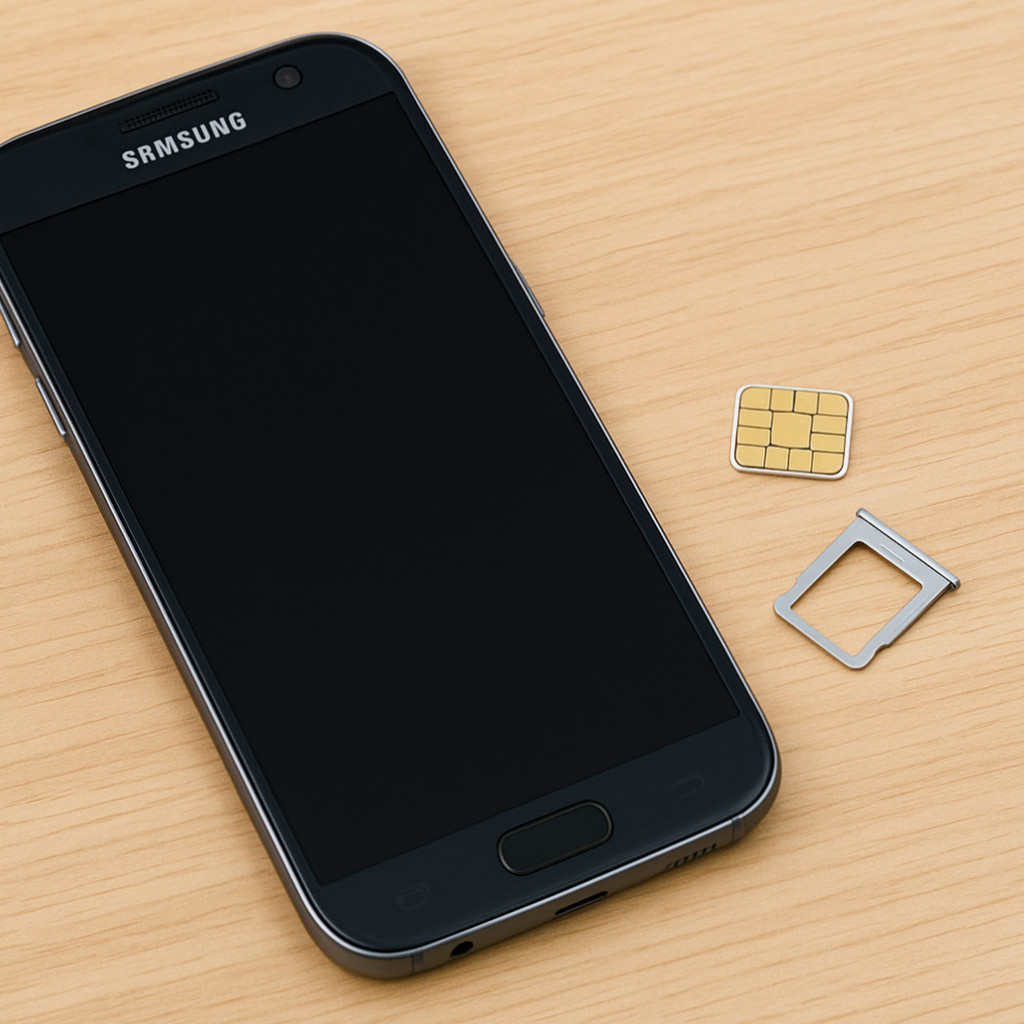
갤럭시 S7의 내부 저장공간이 32GB인 모델이라도, 이 숫자는 유심의 크기나 용량과는 관계가 없습니다. 갤럭시 S7에 넣는 유심은 나노 유심이며, 실제 사용 가능 여부는 단말기 모델과 통신사 지원 상태까지 확인해야 합니다.
중고폰이나 예전에 쓰던 기기에 새 유심을 넣으려면 규격, 장착 방향, 통신사 호환성을 차례로 살펴보는 편이 안전합니다. 아래에서 갤럭시 S7 유심을 확인하고 끼우는 방법을 정리합니다.
유심은 나노 규격인지 먼저 확인하세요
갤럭시 S7은 나노 유심을 사용합니다. 일반 유심이나 마이크로 유심은 크기가 맞지 않으므로 그대로 넣을 수 없습니다. 유심이 작게 분리되는 멀티 컷 방식이라면 가장 작은 나노 유심 크기로 분리해 사용하면 됩니다.
유심을 직접 잘라 크기를 맞추는 방법은 권장되지 않습니다. 금속 접점이나 카드 모서리가 손상되면 인식 오류가 생기거나 슬롯에 걸릴 수 있습니다. 현재 가진 유심이 나노 규격이 아니라면 통신사에서 나노 유심으로 교체하는 방법이 안전합니다.
상단 트레이를 열어 방향에 맞게 장착하세요
장착 전에는 전원을 끄세요. 갤럭시 S7의 유심 트레이는 기기 상단에 있습니다. 제품에 동봉된 핀을 트레이 옆의 배출 구멍에 수직으로 넣고 가볍게 눌러 트레이를 빼냅니다. 구멍이 헷갈릴 때는 마이크 구멍에 핀을 넣지 않도록 트레이 윤곽을 먼저 확인하세요.
유심 모양과 접점 방향을 맞추기
트레이에 표시된 모양에 맞춰 유심을 놓습니다. 모서리가 잘린 방향을 기준으로 위치를 맞추고, 금색 접점은 설명서의 장착 그림과 트레이 구조에 맞게 놓으세요. 유심이 평평하게 안착하지 않거나 트레이가 잘 들어가지 않으면 억지로 밀지 말고 방향을 다시 확인해야 합니다.
트레이를 끝까지 밀어 넣은 뒤 전원을 켜면 됩니다. 화면에 통신사 이름이 표시되는지, 통화나 모바일 데이터가 연결되는지 확인하세요. 인식되지 않으면 전원을 끄고 유심이 제대로 놓였는지 살핀 다음 다시 장착합니다.
통신사 호환은 모델 번호와 잠금 상태를 확인하세요
나노 유심이 들어간다고 해서 모든 갤럭시 S7이 모든 통신사에서 작동하는 것은 아닙니다. 갤럭시 S7은 판매 국가와 통신사에 따라 세부 모델이 다를 수 있고, 지원 주파수나 네트워크 기능도 차이가 날 수 있습니다. 다른 통신사에서 사용하던 기기라면 통신사 잠금 여부도 확인 대상입니다.
설정의 휴대전화 정보에서 모델 번호를 확인한 뒤, 이용하려는 통신사에 해당 모델의 망 이용 가능 여부를 문의하면 정확합니다. 유심을 바꿔도 서비스가 되지 않는다면 유심 불량만 의심하지 말고, 단말기 잠금 상태와 통신사 등록·개통 상태도 함께 점검하세요. 갤럭시 S7 엣지는 일반 S7과 모델이 다르므로 두 기기의 정보를 혼동하지 않는 것이 중요합니다.
저장공간과 유심 정보를 혼동하지 마세요
기기 정보에 표시되는 저장공간 32GB, RAM 4GB, 안드로이드 버전 8.0.0은 단말기의 구성 정보입니다. 유심 규격이나 통신사 호환 여부를 알려주는 항목은 아니므로, 이 수치만으로 유심을 판단할 수 없습니다.
정리하면 갤럭시 S7은 나노 유심을 사용하며, 장착할 때는 상단 트레이의 모양과 방향을 맞춰야 합니다. 유심을 넣기 전 모델 번호와 통신사 호환 여부부터 확인하는 것이 가장 확실한 실천 포인트입니다.


답글 남기기