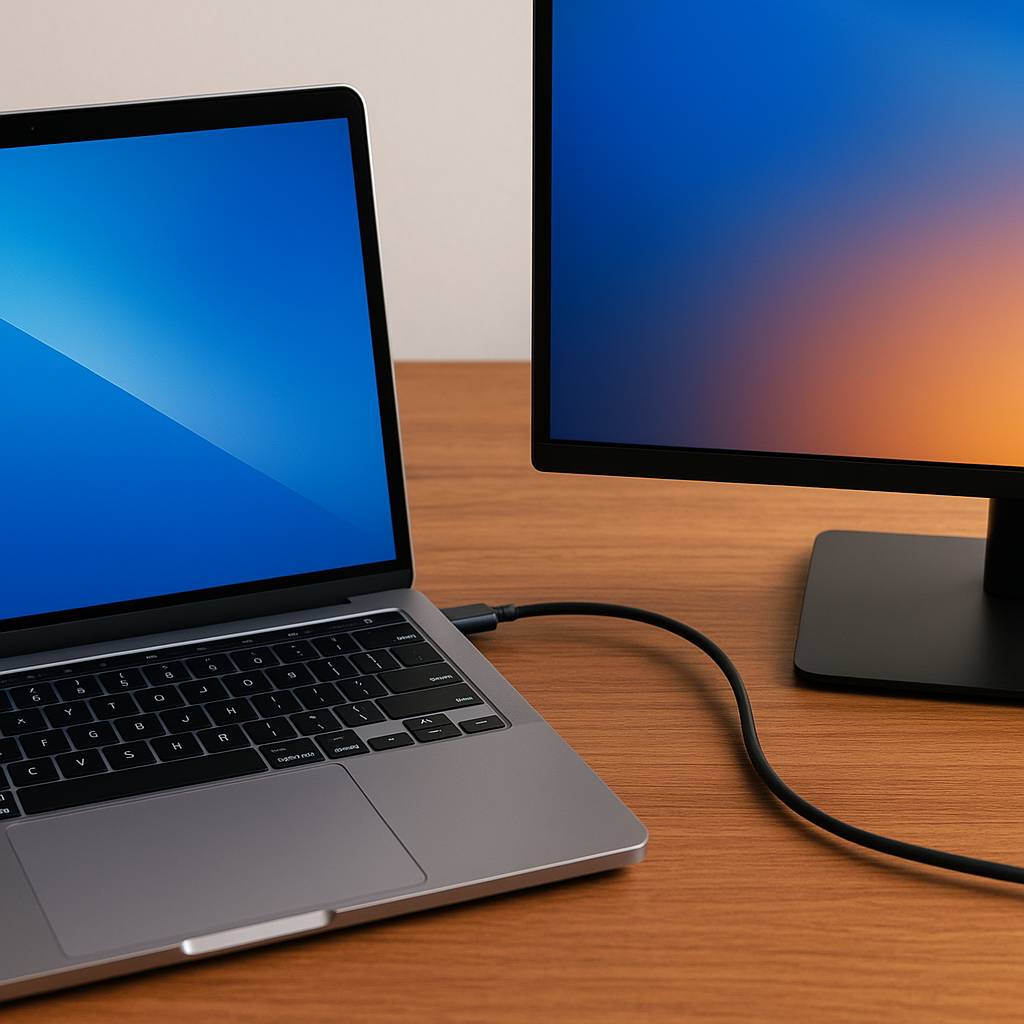
맥북에서 듀얼모니터를 연결하려고 하시나요? 연결 방법과 주의사항이 궁금하신 분들을 위해 유용한 정보를 정리해보았습니다. 이 글을 통해 맥북의 듀얼모니터 설정에 대한 고민을 해결하실 수 있을 것입니다.
많은 사용자들이 맥북으로 두 개의 모니터를 연결해 생산성을 높이고자 합니다. 맥북은 외부 디스플레이와 잘 호환되지만, 몇 가지 주의해야 할 점이 팝니다. 아래에서 듀얼모니터 연결의 장점과 방법에 대해 알려드릴게요.
맥북 듀얼모니터 연결의 장점
맥북을 듀얼모니터로 연결하면 더 넓은 작업 공간을 얻을 수 있습니다. 두 개의 화면에서 동시에 여러 작업을 수행하는 것이 매우 효율적입니다. 특히, 그래픽 작업이나 데이터 분석을 할 때 더욱 유용합니다.
일반적으로 맥북은 HDMI, Thunderbolt, USB-C 포트를 통해 모니터와 연결합니다. 이처럼 다양한 연결 방식 덕분에 사용자는 자신에게 맞는 방법을 선택할 수 있습니다. 높은 해상도를 지원하는 모니터를 선택하면 더욱 선명한 화면을 경험할 수 있습니다.
아이패드를 활용한 듀얼모니터 대안
아이패드를 보조 모니터로 활용하는 방법도 있습니다. 애플의 ‘사이드카’ 기능을 사용하면 맥북의 화면을 그대로 확장할 수 있어서 편리합니다. 이를 통해 별도의 모니터 없이도 듀얼 작업이 가능합니다.
이 방법은 주로 이동 중이나 공간이 협소한 경우에 유용합니다. 하지만 아이패드의 해상도와 크기 때문에 제한이 있을 수 있으니, 작업의 성격에 따라 적절히 활용하는 것이 좋습니다.
연결 실패 시 체크리스트
가끔 듀얼모니터가 인식되지 않을 때가 있습니다. 이럴 땐 몇 가지 점을 체크해보세요. 맥북의 모델과 칩에 따라 연결 가능한 모니터 수가 다르기 때문에, 이를 반드시 확인해야 합니다.
또한, USB-C 허브를 사용하는 경우에는 허브의 호환성도 중요합니다. 대부분의 사용자가 허브를 구매할 때 주의해야 할 점은, MST 허브와 DisplayLing 허브의 차이입니다. 이 두 가지는 모니터 연결 방식에서 차이가 나므로 사용 목적에 맞는 것을 선택해야 합니다.
| 구분 | MST 허브 | DisplayLing 허브 |
|---|---|---|
| 연결 가능 모니터 수 | 최대 2개 | 최대 6개 |
| 비디오 전송 방식 | 다중 스트림 전송 | 직렬 전송 |
| 호환성 | Windows, macOS | macOS 전용 |
설정 시 주의사항
설정을 시작할 때는 클램쉘 모드에서 사용하는지 여부를 고려해야 합니다. 덮개를 열고 사용하는 경우와 닫고 사용하는 경우에 따라 화면 동작이 다를 수 있습니다. 이 점을 미리 알고 있으면 좀 더 수월하게 사용할 수 있습니다.
두 개의 모니터를 연결할 때는 각 종 연결 방식의 장단점을 이해하는 것이 중요합니다.
마지막으로, 실제 사용하면서 발생하는 문제에 대해선 인터넷을 통해 다양한 사용자들의 경험담을 참고하는 것이 도움이 됩니다. 매번 동일한 문제가 발생하기 때문에, 해결 방법을 사전에 숙지해 두면 좋습니다.




답글 남기기